
AWS Cost Explorer: Leitfaden zur Cloud-Kostenanalyse

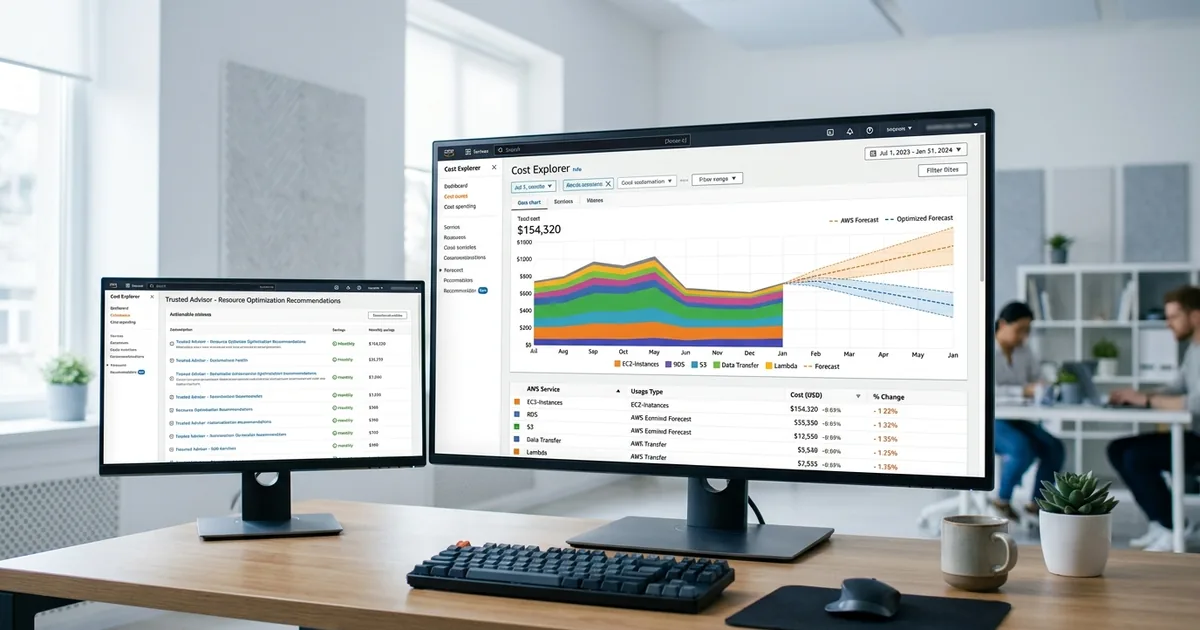
AWS Cost Explorer: Leitfaden zur Cloud-Kostenanalyse
AWS Cost Explorer ist das meistgenutzte native Kosten-Tool, verwendet von 89 % aller AWS-Kunden mit aktivem Kostenmanagement (AWS Cloud Financial Management Blog, 2025). Das Tool ist kostenlos, leistungsfähig und oft unterschätzt. Dieser Leitfaden zeigt, wie Sie Cost Explorer für fundierte Kostenanalysen, Prognosen und Optimierungsentscheidungen einsetzen.
Kernaussagen auf einen Blick[INTERNAL-LINK: Cloud-Kostenoptimierung → Pillar-Seite zu Opsio Cloud Cost Optimization]
- AWS Cost Explorer ist kostenlos und wird von 89 % der aktiven AWS-Kunden genutzt (AWS, 2025)
- Filter nach Service, Tag, Account und Region ermöglichen granulare Analysen
- Die Prognosefunktion sagt Kosten mit 80 % Genauigkeit voraus
- Rightsizing-Empfehlungen identifizieren Einsparpotenzial bei EC2-Instanzen
Was ist AWS Cost Explorer und wie aktivieren Sie ihn?
AWS Cost Explorer ist ein kostenloses Analysetool, das in jeder AWS-Konsole verfügbar ist (AWS, 2025). Er visualisiert Cloud-Ausgaben, bietet Filter- und Gruppierungsoptionen und enthält Prognose- sowie Rightsizing-Funktionen. Für viele Unternehmen ist er der Einstieg in systematische Cloud-Kostenanalyse.
Aktivierung: Öffnen Sie die AWS Management Console, navigieren Sie zu "Billing and Cost Management" und klicken Sie auf "Cost Explorer". Bei erstmaliger Nutzung dauert die Datenvorbereitung bis zu 24 Stunden. Danach stehen bis zu 13 Monate historische Daten zur Verfügung.
Wichtig: Cost Explorer zeigt Daten auf Abrechnungsebene. Für konsolidierte Organisationen (AWS Organizations) sehen Sie alle Accounts, wenn Sie aus dem Management Account zugreifen. Einzelne Member Accounts sehen nur ihre eigenen Kosten, sofern der Zugriff nicht explizit freigegeben ist.
Brauchen Sie Unterstützung bei AWS Cost Explorer: Leitfaden zur Cloud-Kostenanalyse?
Unsere Cloud-Architekten unterstützen Sie bei AWS Cost Explorer: Leitfaden zur Cloud-Kostenanalyse — von der Strategie bis zur Umsetzung. Buchen Sie ein kostenloses 30-Minuten-Beratungsgespräch ohne Verpflichtung.
Wie nutzen Sie Filter und Gruppierungen für gezielte Analysen?
Die Filterfunktion ist das Herzstück des Cost Explorers. Laut AWS verwenden erfahrene Nutzer durchschnittlich drei bis fünf Filter gleichzeitig für präzise Analysen (AWS, 2025). Ohne Filter sehen Sie nur Gesamtkosten, mit Filtern erkennen Sie Muster und Anomalien.
Wichtige Filterdimensionen
Service: Zeigt Kosten pro AWS-Service (EC2, S3, RDS, Lambda). Region: Vergleicht Ausgaben zwischen EU-Regionen. Account: Schlüsselt Kosten nach AWS-Accounts in einer Organisation auf. Tag: Filtert nach Ihren benutzerdefinierten Tags wie Kostenstelle oder Team. Usage Type: Zeigt spezifische Nutzungsarten wie Data Transfer oder EBS-Volumes.
Gruppierungen für Übersicht
Gruppieren Sie nach Service, um die größten Kostentreiber zu identifizieren. Gruppieren Sie nach Tag, um Kosten Teams oder Projekten zuzuordnen. Gruppieren Sie nach Linked Account, um Kosten in Multi-Account-Umgebungen zu vergleichen. Kombinieren Sie Gruppierung und Filter für gezielte Drill-downs.
Ein typischer Analyseflow: Gesamtkosten im Zeitverlauf betrachten. Unerwarteten Anstieg identifizieren. Nach Service filtern, um den Verursacher zu finden. Nach Region oder Tag weiter eingrenzen, bis die Ursache klar ist.
[IMAGE: AWS Cost Explorer Filterdimensionen und Gruppierungsoptionen - aws cost explorer filter grouping interface]Wie erstellen Sie aussagekräftige Kostenberichte?
AWS Cost Explorer ermöglicht gespeicherte Reports, die automatisch aktualisiert werden. Gartner empfiehlt mindestens drei Standardberichte für jede Organisation (Gartner, 2024). Diese Reports bilden die Basis für regelmäßige FinOps-Reviews.
Monatlicher Überblicksbericht
Kosten der letzten sechs Monate, gruppiert nach Service. Zeigt Trends und saisonale Muster. Fügen Sie eine Vergleichslinie zum Vormonat hinzu. Diesen Report reviewen FinOps-Verantwortliche und Finance monatlich. Er beantwortet die Frage: "Wohin fließt unser Geld?"
Team-Kostenbericht
Kosten gruppiert nach Team-Tag, gefiltert auf den aktuellen Monat. Vergleich zum Vormonat und zum Budget. Dieser Report geht an Team-Leads und dient als Grundlage für Showback-Berichte. Wer seinen Verbrauch sieht, optimiert automatisch.
Savings-Plan-Bericht
Coverage und Utilization Ihrer Savings Plans und Reserved Instances. Identifiziert Bereiche mit hohem On-Demand-Anteil. Dieser Report ist Grundlage für Commitment-Entscheidungen. Reviewen Sie ihn monatlich und leiten Sie Empfehlungen für neue Commitments ab.
[PERSONAL EXPERIENCE] Erfahrungsgemäß scheitern viele Teams nicht an der Berichterstellung, sondern am Review-Rhythmus. Ein Report ohne Besprechung ist wirkungslos. Kalkulieren Sie 30 Minuten monatlich pro Report ein.Wie funktioniert die Prognosefunktion?
AWS Cost Explorer prognostiziert Kosten mit einer Genauigkeit von 80 % für den laufenden Monat und bis zu 70 % für drei Monate voraus (AWS, 2025). Die Prognose basiert auf historischen Nutzungsmustern und berücksichtigt Trends und Saisonalität.
Prognosen lesen und interpretieren
Cost Explorer zeigt Prognosen als Konfidenzband: Erwartungswert mit unterem und oberem Intervall. Der Bereich zwischen den Bändern wächst mit dem Prognosehorizont. Nutzen Sie den Erwartungswert für Budgetplanung und das obere Band für Worst-Case-Szenarien.
Prognosegenauigkeit verbessern
Je länger die historischen Daten, desto besser die Prognose. Mindestens drei Monate Daten sind nötig, sechs Monate empfohlen. Einmalige Kostenspitzen verzerren die Prognose. Filtern Sie diese heraus, indem Sie die Analyse auf stabile Workloads beschränken.
Vergleichen Sie Cost-Explorer-Prognosen monatlich mit tatsächlichen Kosten. Systematische Abweichungen zeigen, wo das Modell die Realität nicht abbildet. Bei schnellem Wachstum unterschlägt die Prognose typischerweise. Passen Sie Ihre Budgets entsprechend an.
[CHART: Cost-Explorer-Prognose mit Konfidenzband vs. tatsächliche Kosten über 6 Monate - Eigene Darstellung]Welche Optimierungsempfehlungen liefert Cost Explorer?
AWS Cost Explorer identifiziert Rightsizing-Empfehlungen für EC2-Instanzen, die laut AWS durchschnittlich 20 % der Compute-Kosten einsparen können (AWS, 2025). Zusätzlich empfiehlt er Savings Plans und Reserved Instances basierend auf Ihrem Nutzungsmuster.
Rightsizing-Empfehlungen
Cost Explorer analysiert die CPU- und Speicherauslastung Ihrer EC2-Instanzen. Für jede unterdimensionierte oder überdimensionierte Instanz schlägt er eine passendere Größe vor. Die Empfehlungen beinhalten die geschätzte monatliche Ersparnis. Bewerten Sie Empfehlungen immer im Kontext der Anwendungsanforderungen.
Savings-Plan-Empfehlungen
Basierend auf Ihrer On-Demand-Nutzung der letzten 30 Tage empfiehlt Cost Explorer optimale Savings Plans. Sie wählen zwischen ein und drei Jahren Laufzeit und zwischen "No Upfront", "Partial Upfront" und "All Upfront". Die Empfehlungen zeigen die erwartete Ersparnis und Coverage pro Option.
Nutzen Sie diese Empfehlungen als Ausgangspunkt, nicht als automatische Entscheidung. Validieren Sie mit den FinOps KPIs Coverage Rate und Commitment Utilization, ob vorhandene Commitments optimal genutzt werden, bevor Sie neue abschließen.
Wo liegen die Grenzen von AWS Cost Explorer?
Flexera berichtet, dass native Cloud-Tools wie Cost Explorer 60 % der grundlegenden FinOps-Anforderungen abdecken, aber bei Multi-Cloud, Chargeback und Automatisierung an Grenzen stoßen (Flexera, 2025). Cost Explorer ist leistungsfähig, aber kein vollständiges FinOps-Tool.
Einschränkungen
Nur AWS-Daten, keine Multi-Cloud-Übersicht. Maximal 13 Monate historische Daten. Begrenzte Kostenallokation (nur Tag-basiert, kein Business Mapping). Keine Chargeback-Workflows. Eingeschränkte Anomalie-Erkennung (separat über AWS Cost Anomaly Detection). Keine Kubernetes-spezifische Kostenanalyse.
Wann brauchen Sie mehr?
Sobald Sie Multi-Cloud betreiben, komplexe Kostenallokation benötigen oder über die Walk-Phase des FinOps Maturity Models hinauswachsen, sollten Sie dedizierte FinOps-Tools evaluieren. Cost Explorer bleibt dann als Detailanalyse-Werkzeug für AWS-spezifische Fragen wertvoll.
Brauchen Sie heute schon ein Enterprise-Tool? Wahrscheinlich nicht. Nutzen Sie Cost Explorer als Einstieg, lernen Sie seine Funktionen kennen und wechseln Sie erst, wenn Sie an konkrete Grenzen stoßen. Die meisten Unternehmen schöpfen Cost Explorer nicht annähernd aus.
[UNIQUE INSIGHT] Cost Explorer wird häufig unterschätzt, weil Teams ihn nur für den monatlichen Gesamtüberblick nutzen. Wer sich die Zeit nimmt, gespeicherte Reports mit granularen Filtern aufzubauen, erhält Analystiefe, die viele kostenpflichtige Tools erst im Premium-Tier bieten.Häufig gestellte Fragen zu AWS Cost Explorer
Kostet AWS Cost Explorer Geld?
Die Basisnutzung ist kostenlos. Die Cost Explorer API kostet 0,01 USD pro Anfrage. Für die meisten Nutzer fallen keine Kosten an. Nur bei intensiver programmatischer Nutzung über die API entstehen moderate Gebühren. Der Zugriff über die Konsole ist immer kostenlos.
Wie weit reichen die historischen Daten?
Bis zu 13 Monate in der Konsole. Über die API sind historische Daten seit Kontoerzeugung verfügbar. Für langfristige Analysen exportieren Sie Cost and Usage Reports (CUR) nach S3. CUR-Daten lassen sich mit Athena oder QuickSight für beliebige Zeiträume auswerten.
Kann ich Cost Explorer für mehrere AWS-Accounts nutzen?
Ja, über AWS Organizations. Aus dem Management Account sehen Sie alle verbundenen Accounts. Member Accounts sehen standardmäßig nur ihre eigenen Kosten. Über IAM-Policies können Sie den Zugriff gezielt freigeben. Für große Organisationen ist der konsolidierte Blick unverzichtbar.
Wie genau sind die Rightsizing-Empfehlungen?
Sie basieren auf 14 Tagen CloudWatch-Metriken und sind ein guter Ausgangspunkt. Validieren Sie jede Empfehlung vor der Umsetzung. Anwendungen mit periodischen Lastspitzen benötigen größere Instanzen als die Durchschnittsauslastung vermuten lässt. Betrachten Sie P95-Werte, nicht nur Durchschnittswerte.
Fazit: Cost Explorer als solides Fundament nutzen
AWS Cost Explorer bietet alles, was Sie für den Einstieg in die Cloud-Kostenanalyse brauchen. Aktivieren Sie ihn, erstellen Sie drei Standardberichte und reviewen Sie diese monatlich. Nutzen Sie die Prognose für Budgetplanung und die Rightsizing-Empfehlungen für erste Optimierungen.
Erschöpfen Sie Cost Explorer, bevor Sie in kostenpflichtige Tools investieren. Die meisten Organisationen nutzen nur einen Bruchteil der Funktionen. Gespeicherte Reports, granulare Filter und Savings-Plan-Analysen liefern Einblicke, die vielen Teams völlig entgehen.
Für Unternehmen, die über AWS Cost Explorer hinauswachsen und ihre Cloud-Kostenoptimierung auf das nächste Level heben wollen, bietet professionelle Beratung den passenden Rahmen.
FinOps KPIsVerwandte Dienste
Über den Autor

Head of Innovation
Jacob leitet Innovation bei Opsio und ist spezialisiert auf digitale Transformation, KI, IoT und cloudgetriebene Lösungen, die komplexe Technologie in messbaren Geschäftswert verwandeln. Mit fast 15 Jahren Erfahrung arbeitet er eng mit Kunden zusammen, um skalierbare KI- und IoT-Lösungen zu entwerfen, Lieferprozesse zu straffen und Technologie-Strategien zu schaffen, die nachhaltiges Wachstum und langfristigen Geschäftserfolg fördern.
Redaktionelle Standards: Dieser Artikel wurde von einer zertifizierten Fachperson verfasst und von unserem Engineering-Team geprüft. Wir überarbeiten ihn, wenn sich die behandelte Technologie oder Regulierung ändert; die Daten oben zeigen die letzte Aktualisierung. Opsio ist redaktionell unabhängig — wir empfehlen Lösungen nach technischen Kriterien, nicht nach Geschäftsbeziehungen.